好久没有做过练习了,年后发的一个flog是说好要做三百个动画的,拖到今天总算是开始做了。
好久没用过C4D手有点生疏,大家请多担待。
此次分享的是用C4D制作一个太空旋转的片头,时长只有三秒钟,按照动画的节奏来看的话,这个动画至少十五秒左右才会有好的节奏感。当然由于这里是做演示,方便功能的理解,就不做那么长了,毕竟如果上好材质以后,渲染起来太麻烦。

后面的背景小编用AE做了一下简单的合成,也就是最简单的蒙版抠图了,不值一提,本文不会涉及到AE的知识。
练习本次案例,需要一定的C4D基础,非建模知识,而是对运动图形的了解。可以加强对运动图形的理解,以及时间曲线等工具的理解。
此次分享的案例,需要用到C4D的工具有:
- 立方体
- 样条(圆形)
- 样条约束
- 文本工具
- 破碎工具
- 随机效果器
- 随机域
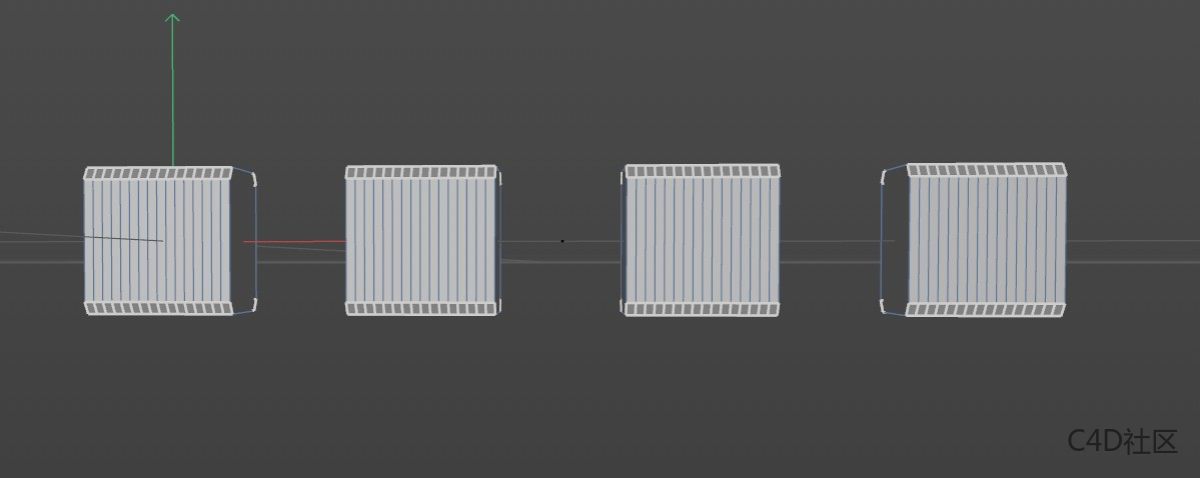
第一步;首先新建四个立方体,并将立方体X轴的分段设置为16个分段。
第二步;将立方体的四个边做倒角处理,不用设置细分数量,至于倒角多大各位自己把握,差不多就可以的。
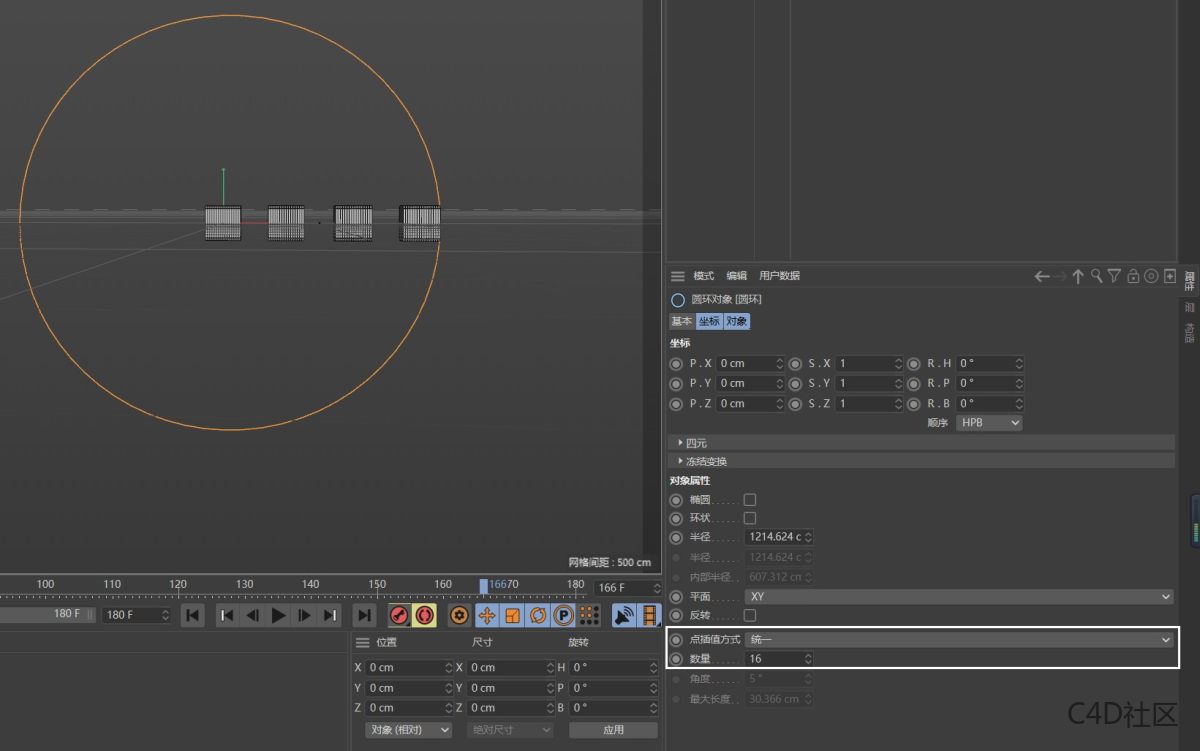
第三步;新建一个圆环样条,设置分段点插值方式为“同意”数量为“16”。
需要注意的是:默认圆环样条的尺寸为200cm,这里我们需要设置大一点,最好大过于四个立方体。
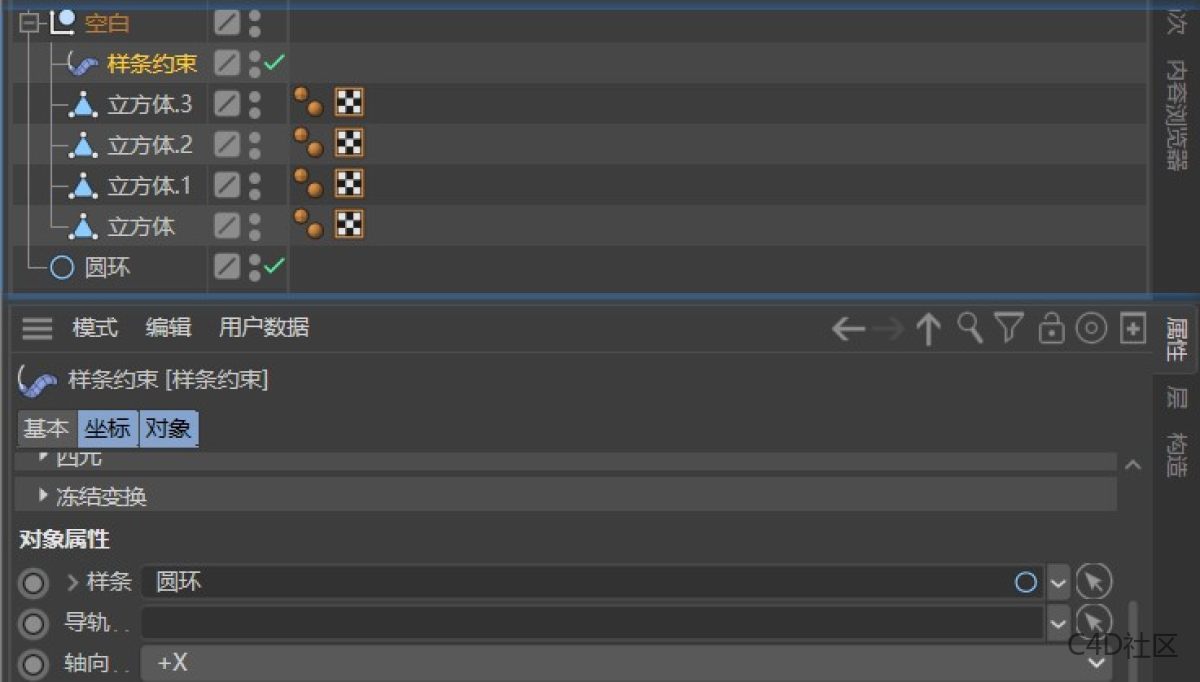
第四步;在效果器列表中找到“样条约束”,新建样条约束后,将“圆环”直接拖入到“样条”这个栏里。
第五步;开始K关键帧,整个动画的精髓在于K关键帧,大家可以根据自己的修为多领悟,多尝试。
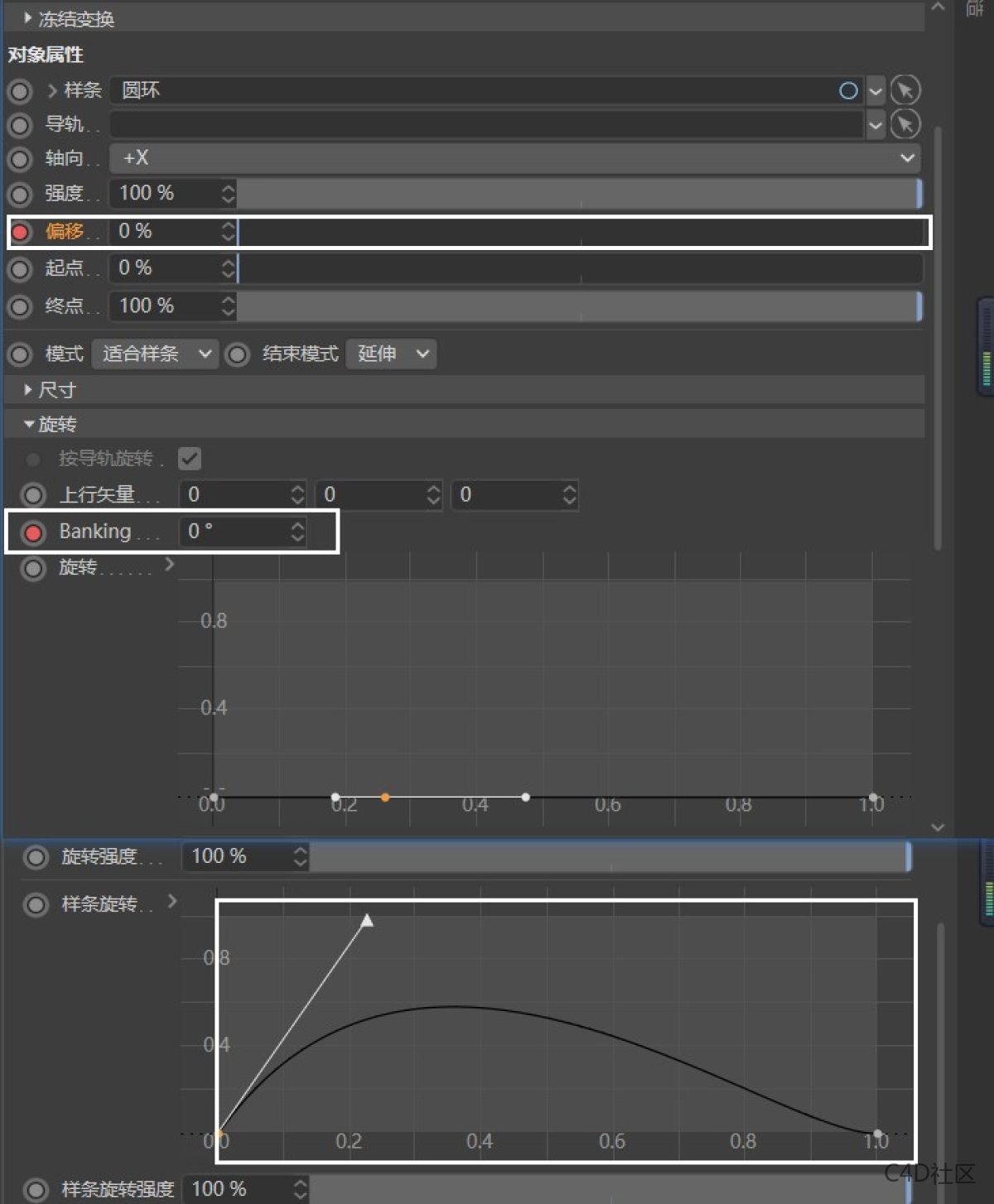
- 首先将时间轴的帧长度设置为“180”帧
- 在第0帧的位置,将样条属性—偏移0%的位置打上关键帧,到180帧处偏移至100%打上关键帧。
- 旋转属性—banking第0度的位置也打上关键帧,到第180帧位置旋转180度
- 旋转属性—样条旋转中的曲线将起点拖上翘起
以上两处关键帧的位置都记得打上关键帧,才能开始接下来的步骤。
上文部分已经设置好所有的关键帧,本文开始制作中间的文字动画。

第五步:新建中间文本字体
首先利用文本工具写上文字,这里小编写的是“C4D动画网”
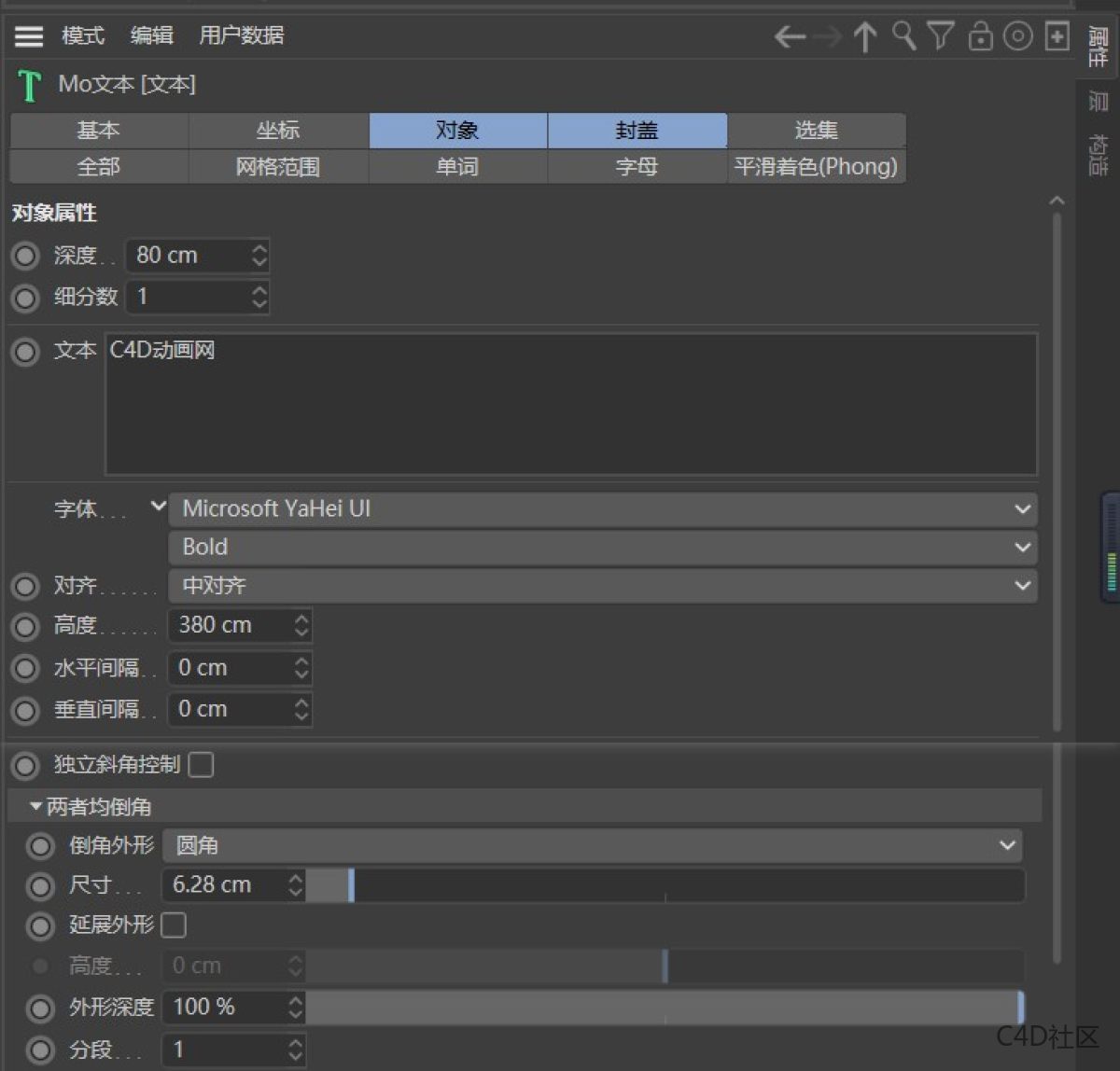
- 字体为“微软雅黑”
- 字形:bold
- 对齐:居中对齐
- 高度:380CM
- 深度:80CM
- 倒角外形:圆角
- 倒角尺寸:6.28CM
- 分段:1
注:字体的大小根据您模型的大小来定,差不多刚好适合整个布局为刚好,没有具体的参数。这里设置的倒角外形为圆角,并只给出了1的分段,目的是为了字形在灯光环境下有高光,这样的字体才有符合真实的场景。
第六步:添加破碎效果器
在文本的父级添加“破碎效果器”,在后续的镜头往后推的时候字体缓缓的拼接而成,动画更具空间感以及配合好音效更具画面震撼感。
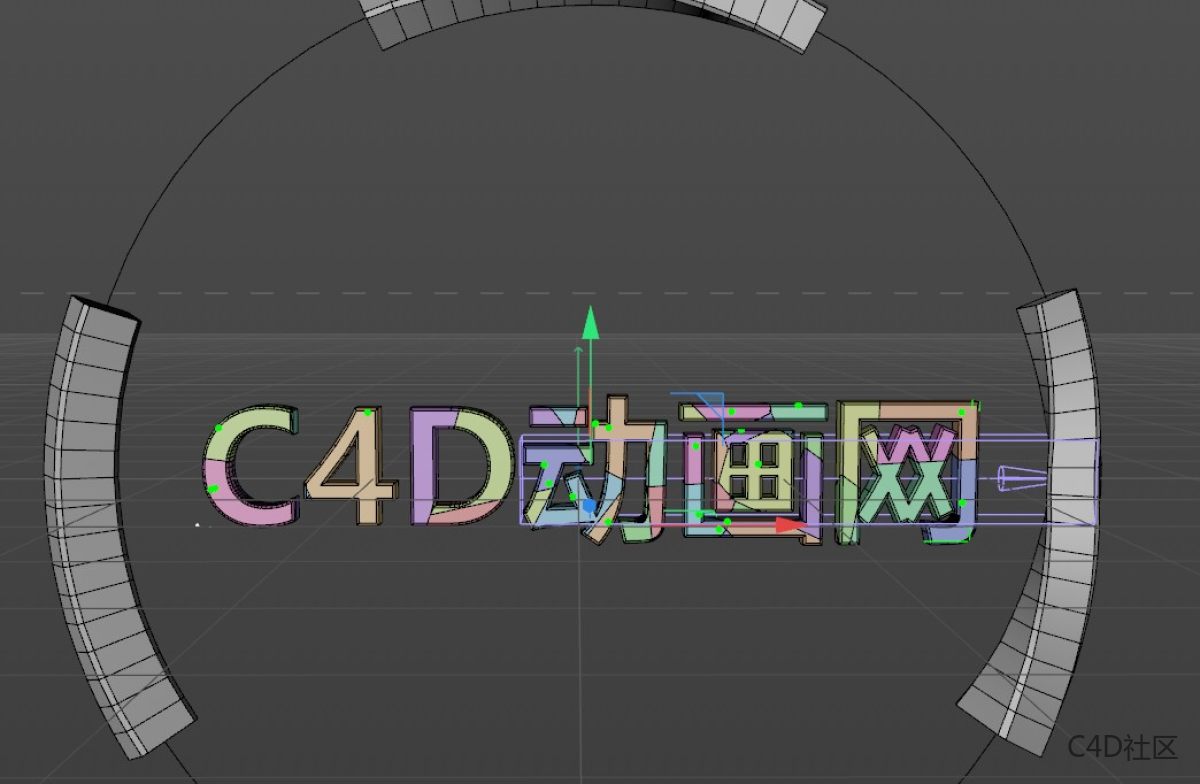
选中“文本”的前提下,按住“alt”键,点击“破碎效果器”系统会自动将“破碎效果器”添加为“文本”的父级。
参数:全部默认即可
第七步:添加随机效果器
当选住破碎效果器以后,点击添加随机效果器时,文本出现了四处飞散的效果。
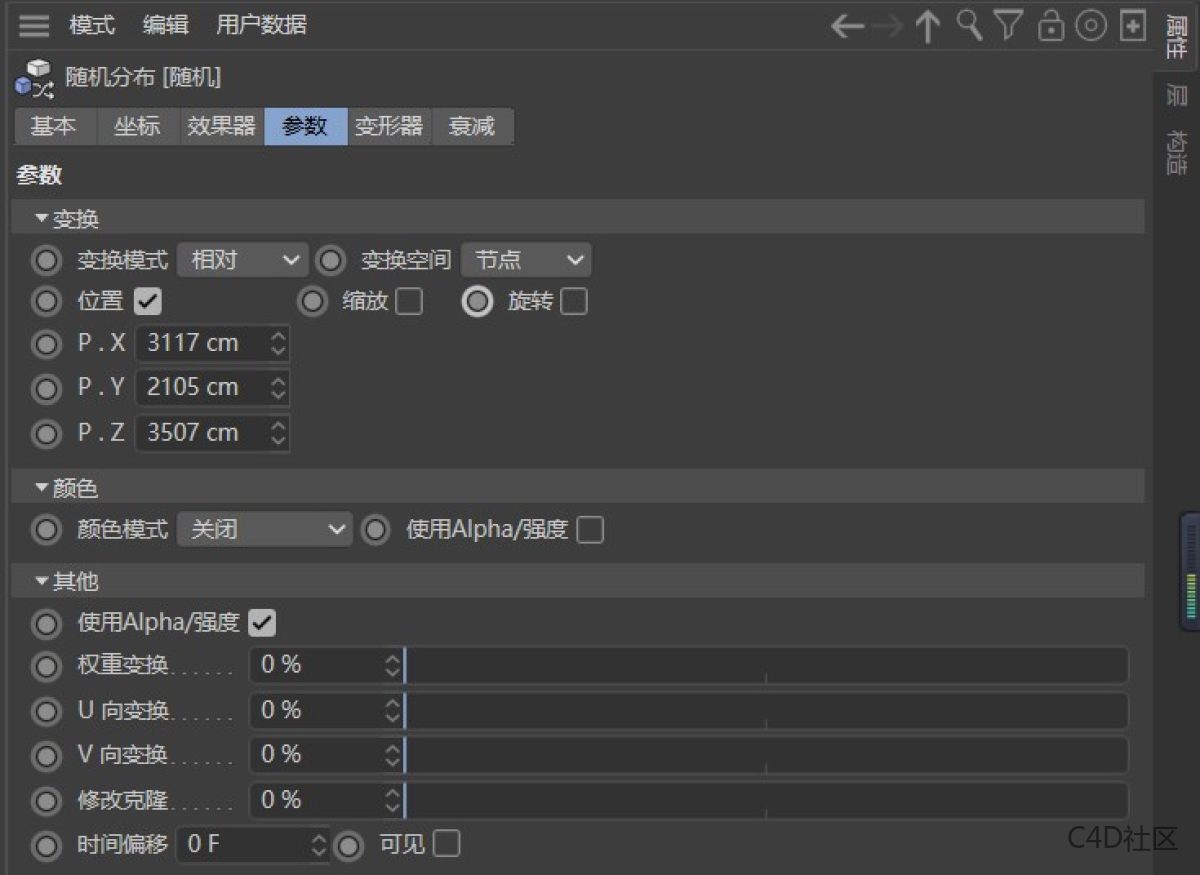
参数;勾选位置
- P.X:3117 cm
- P.Y:2105 cm
- P.Z:3507 cm
第八步:添加衰减线性域
仅仅是有了随机效果还不够,我们需要将已经被破碎后的模型,有一个恢复成文本的动作,所以这时候则需要用到域来控制已经被破碎的文本从而产生动画。
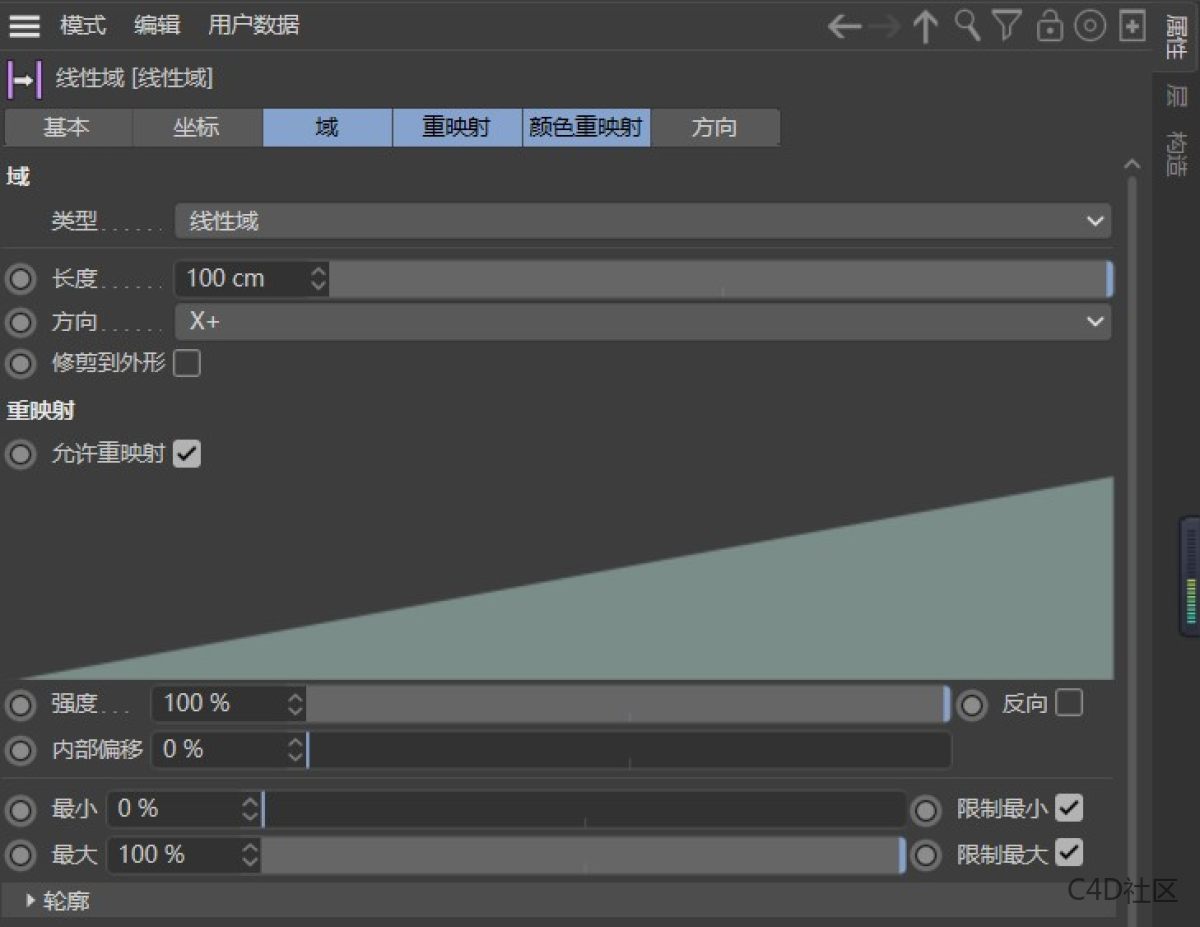
参数:默认
第九步:给线性K帧
需要文本有动画的效果,则就需要将线性域动起来,才能产生文字拼接的动画,所以我们在第50帧处开始K帧。
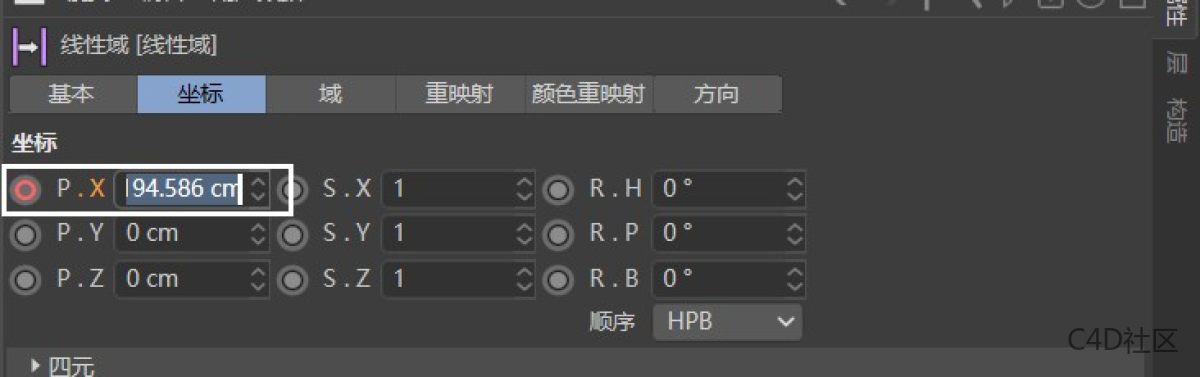
参数:坐标轴P.X K帧
50帧:-1073.242 cm
120帧:1194.586 cm
第十步:添加摄像机并做摄像机位移动画
现在我们就需要用到摄像机动画了,同样的也是在摄像机“P”轴K动画。需要注意的是,由于画面处于一个平直缓缓倒退的效果,所以需要将摄像机的所有旋转的轴向都归零。
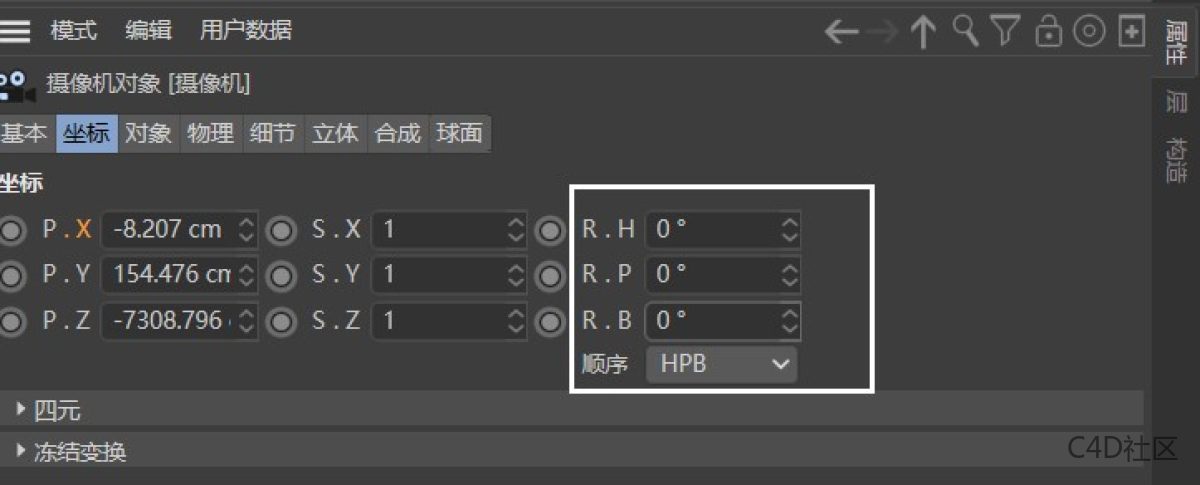
切换到“右视图”,将摄像机拖动至合理的位置,并开始K帧。
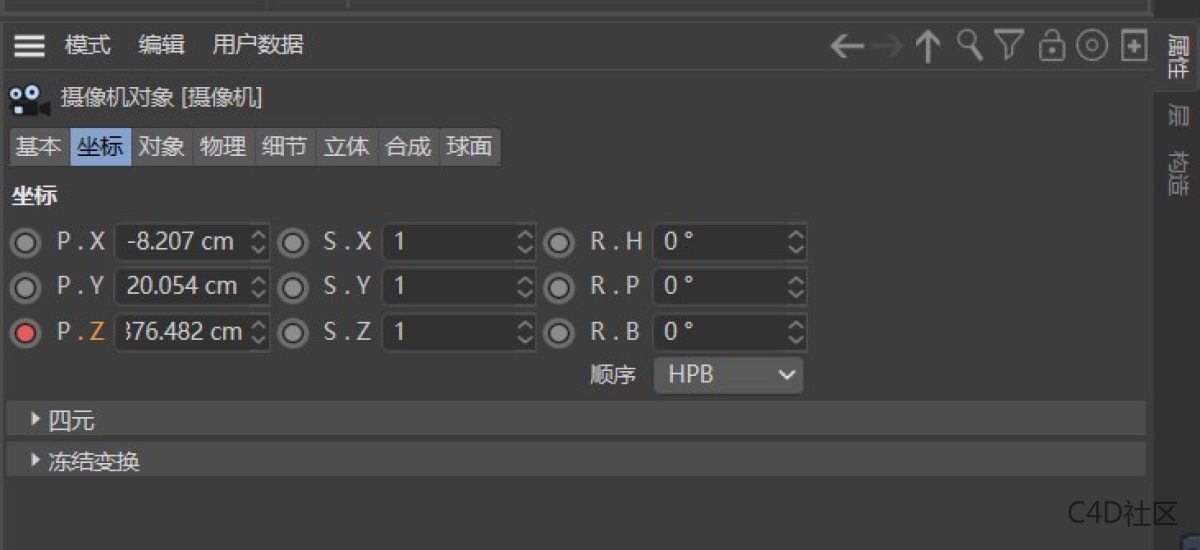
在第“0帧”位置开始K帧。
参数:坐标“P.Z”
0帧:224.43 cm
170帧:-5376.482 cm
第十一步:设置帧的节奏
每一个动画都会用到“帧”,一旦使用到K帧,自然会涉及到帧动画的函数曲线,这里小编也不好怎么说,直接选择所有的动画时间线,将其设置为“线性”即可。
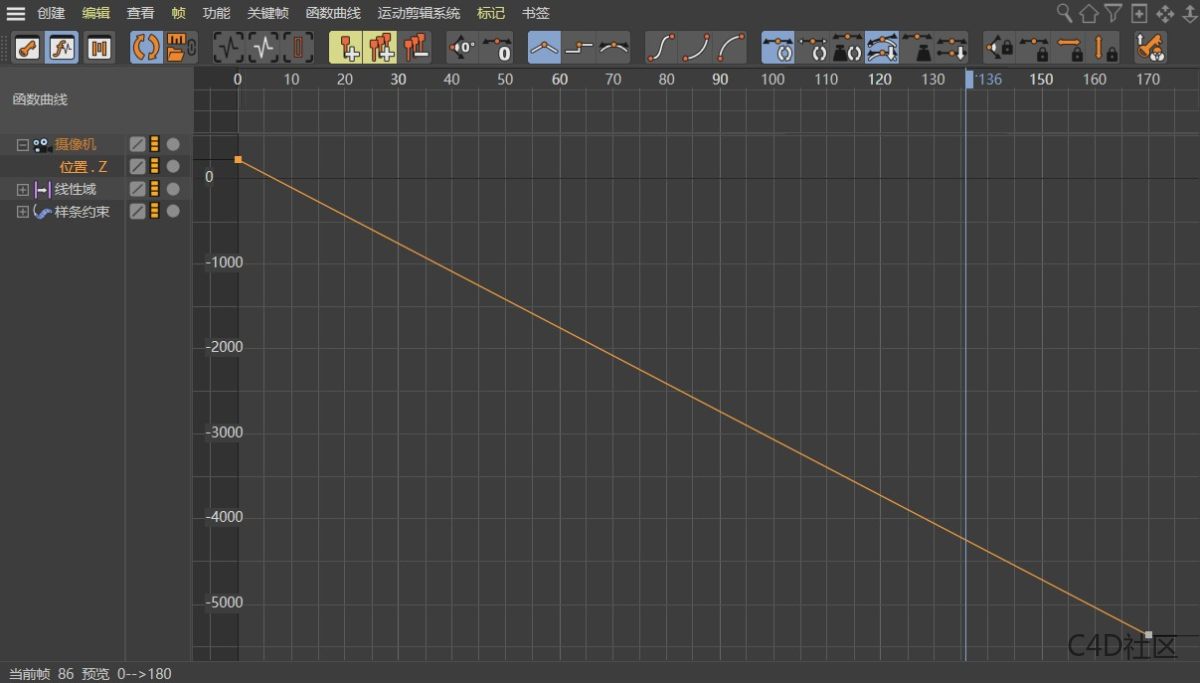
函数曲线的摇杆可以很灵活的控制时间曲线,对于帧动画来说非常重要。大家可以多研究一下,对于节奏的把控十分有帮助。
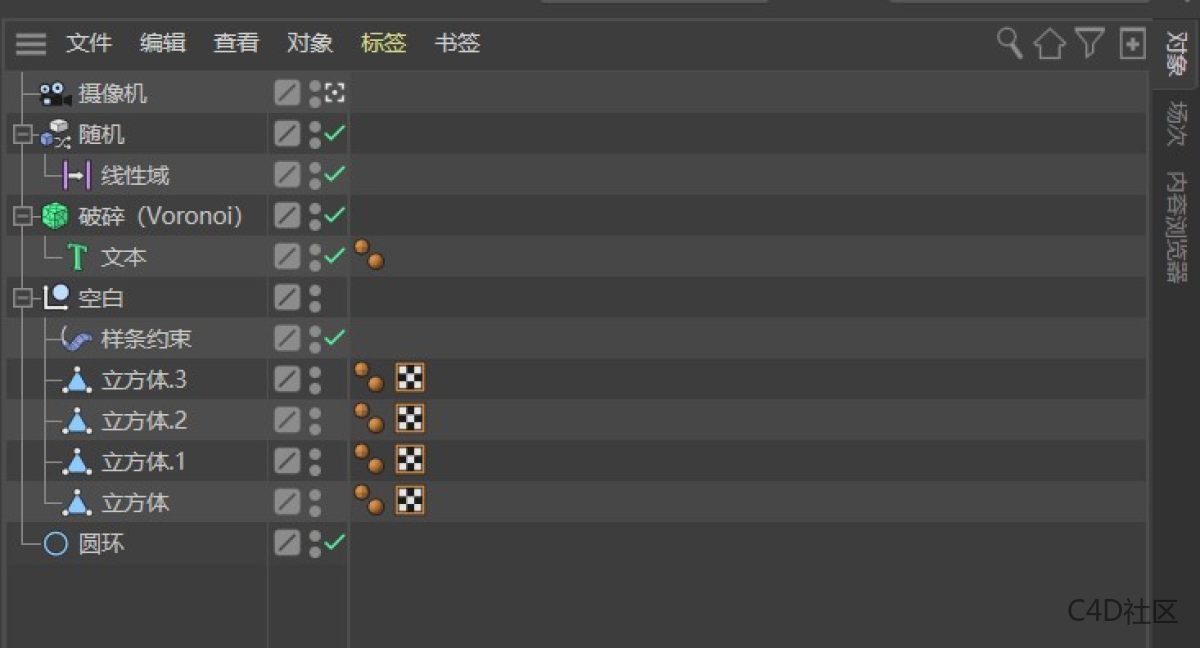
好了以上就是今天案例的全部内容了,希望可以帮到你,最后放出,小编整个案例的文件排布,以及案例文件。