
This unlicensed Photoshop app has been disabled. Get genuine Adobe apps
最近adobe好像更新了什么,大面积出现未经授权许可禁止使用。(这两年的官方盗版被一网打尽了)
解决方法
原理:禁止Adobe启动时候的联网审查→禁止Adobe联网
基于这个原理有大量的方法,比如利用火绒来屏蔽Adobe,在代理里面加入屏蔽,删除联网的Adobe进程所在文件夹等。如果所示方法无用,可以参考评论区方法。感谢评论区的小伙伴积极分享!!!
使用火绒或TinyWall来简单屏蔽Adobe的联网: (建议先完全卸载Adobe程序,在设置完成后,再安装新的) 第一步 打开火绒-找到防护中心 第二步 在系统防护 病毒防护 网络防护三个中选择系统防护 第三步 点击系统防护的联网控制功能 第四步 在联网控制功能的右下角我们会看见一个联网设置按钮点进去-这时候有三个圆点- 允许- 阻止 -询问 点击询问我保存。 第五步 点击ps 这时候火绒会自动询问你有联网出站关联的程序 点击阻止后记住我,在联网控制里大家就会看见阻止的程序路径然后显示自动阻止的红点就可以了。 使用AI工具时要开代理,2024版有的人开了代理后会有弹窗, 办法是在clash 里面 -配置-右键点击配代理-编辑-搜索rules,-在rule 下面添加以下代码: – DOMAIN-KEYWORD, adobe, REJECT – DOMAIN-SUFFIX,adobe.com,REJECT – DOMAIN-SUFFIX,adobe.io,REJECT 使用TinyWall时,可以用everything程序来搜索所有的Adobe程序的路径,然后把这些路径添加进TinyWall的防火墙设置里面,具体步骤参见blog.csdn.net/weixin_42216094/article/details/131864049
步骤:
1、下载Adobe官方卸载工具,彻底清理原有软件:
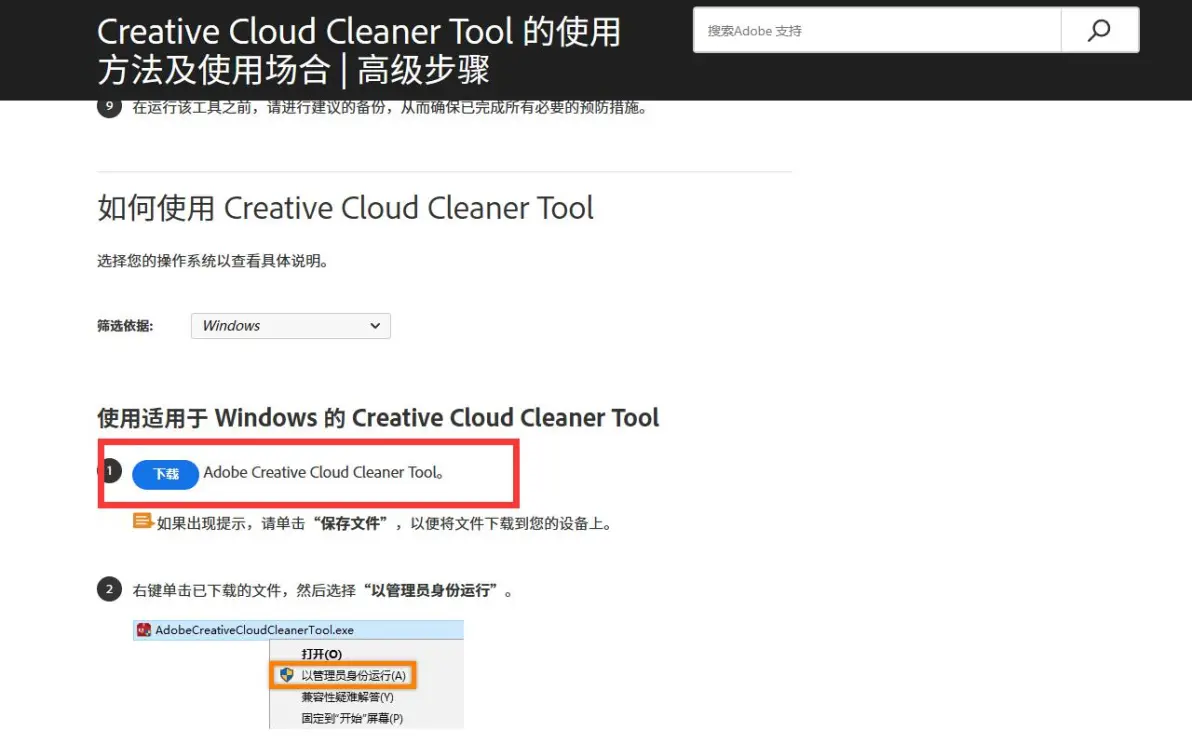
官方工具页面
helpx.adobe.com/cn/creative-cloud/kb/cc-cleaner-tool-installation-problems.html
该页面中也有详细的使用方法,不过通常来说建议选1,即卸载全部:

2、重新安装ps等软件
3、点击桌面右下开始菜单,打开设置(sitting)
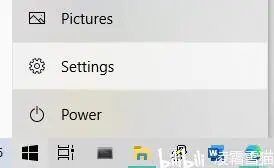
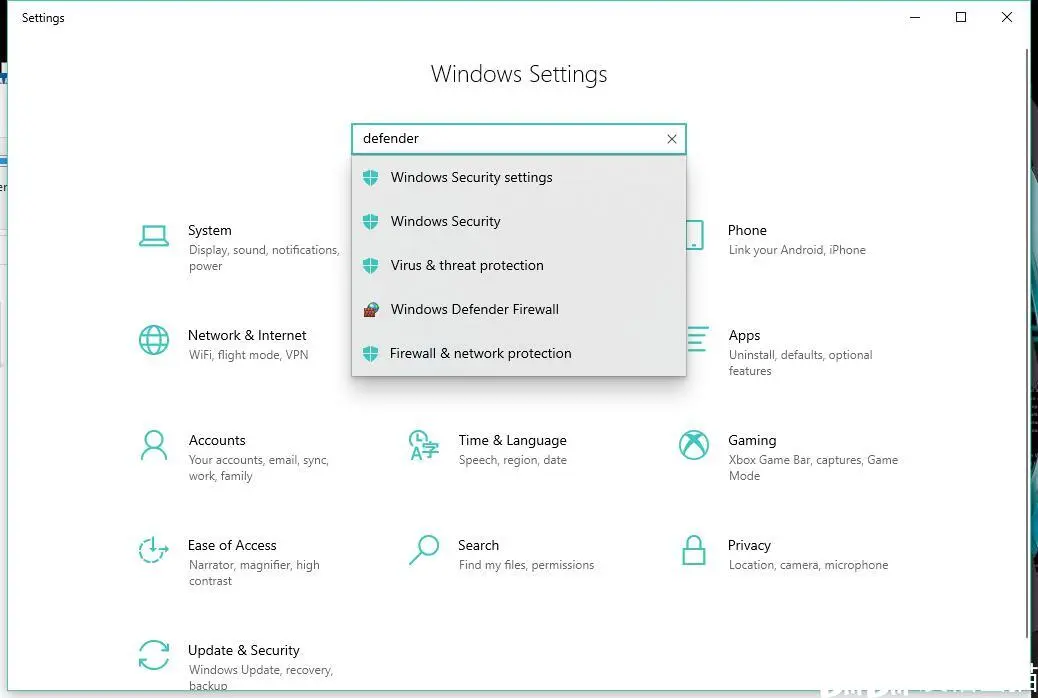
4、搜索并打开防火墙
5、打开高级设置
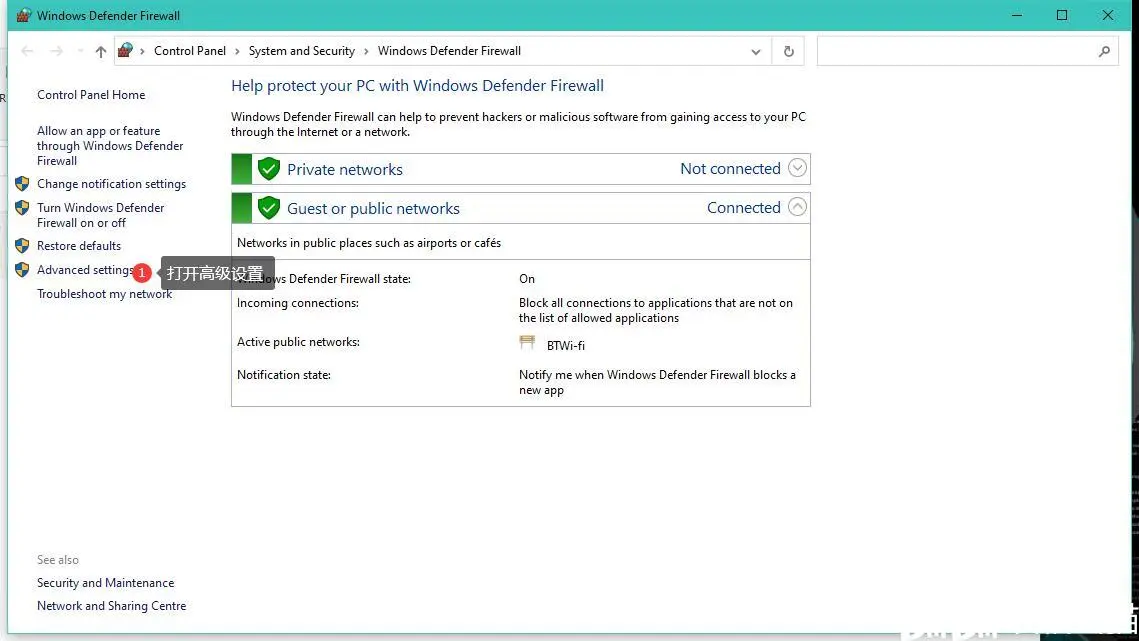
6、找到出站规则
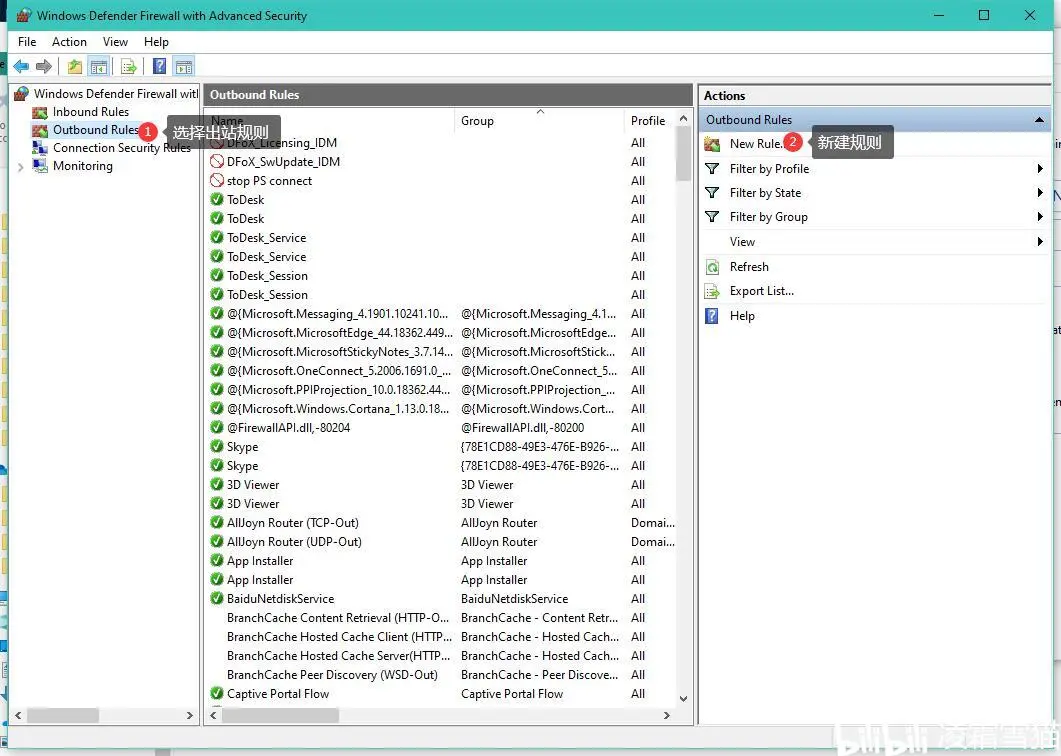
7、新建出站规则
进去后,先点一下“下一步”然后选择adobe的运行程序,然后一直下一步
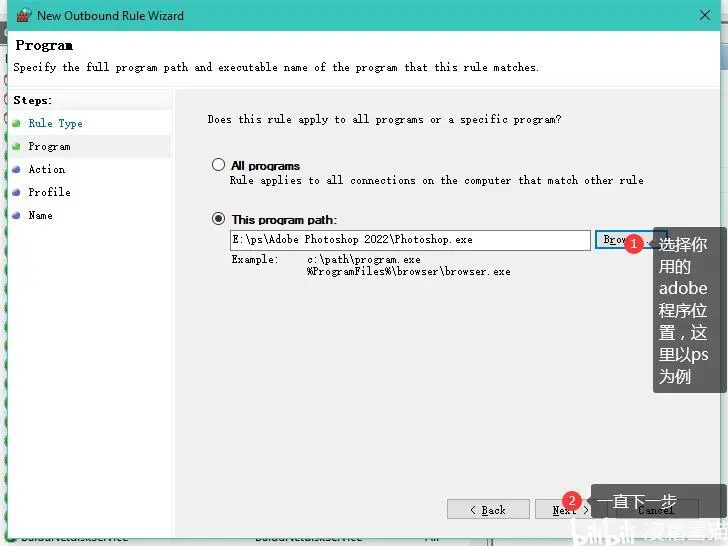
评论区建议把这个程序也加入联网限制”C:\Program Files (x86)\Common Files\Adobe\AdobeGCClient\AdobeGCClient.exe”其对应的MAC版位置在’打开 Applications 文件夹,然后选择Utilities > Adobe Genuine Service > AdobeCleanUpUtility。 (也可以直接搜索AdobeCleanUpUtility),双击后会让你输入密码,中文版Utilities文件夹叫实用工具,弄完重启电脑
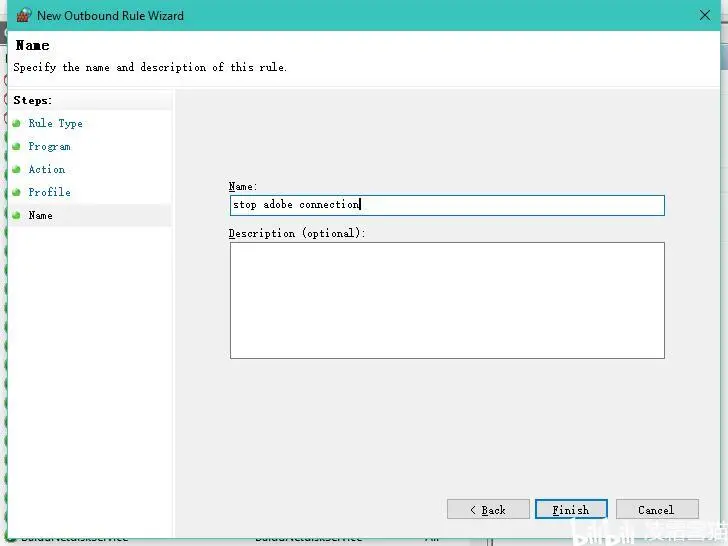
然后会被要求给新出站规则命名,随便取一个,方便记忆就stop adobe connection
8、至此,就终止了PS这个程序的联网检查。就不再出现禁止使用了
另外,还可以继续禁止adobe自动更新服务
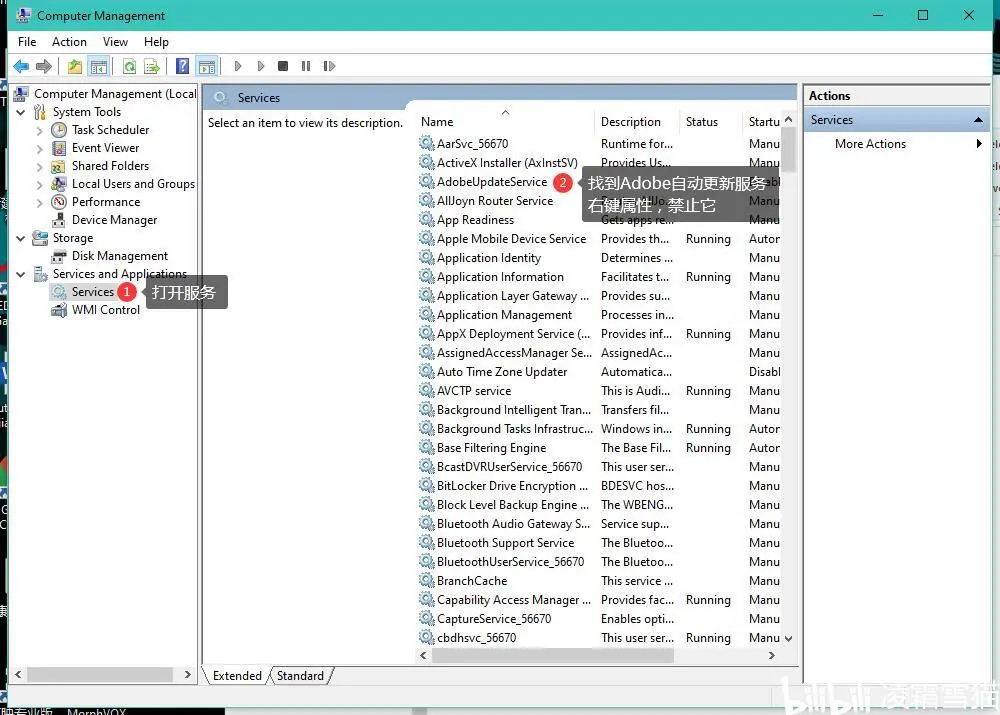
1、桌面右键 “我的电脑” 打开管理
2、选择服务→找到AdobeUpdateService→右键选择属性,禁止活动状态改为 禁止
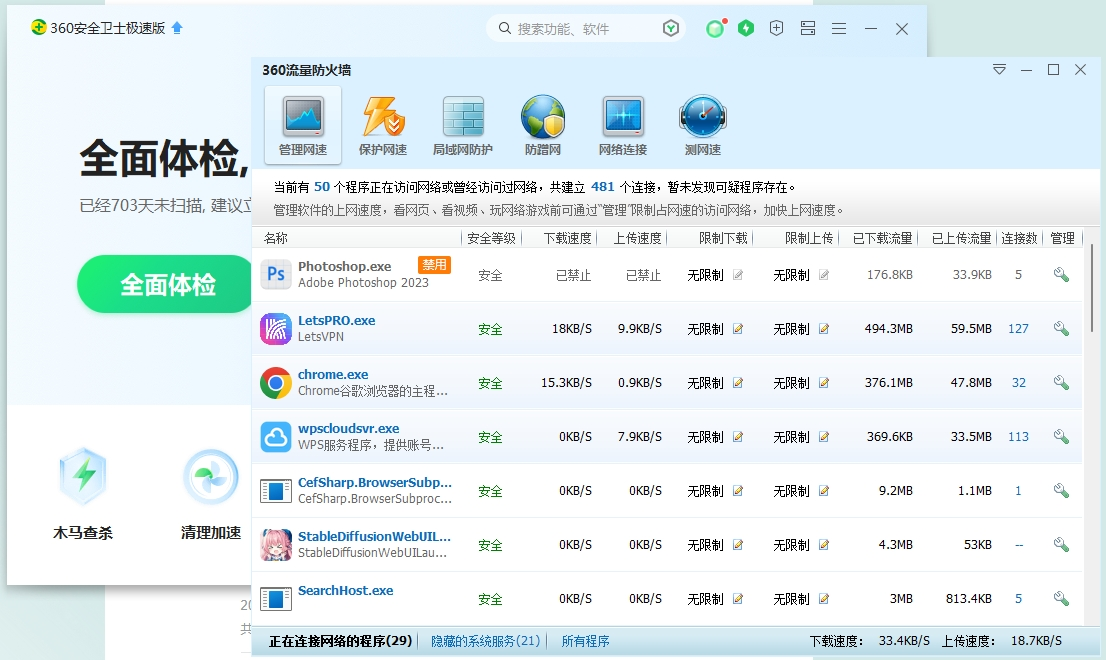
360禁用Adobe联网的操作方法
1,打开360安全卫士
2. 搜索栏 输入:360流量防火墙
3. 打开PS
4. 在 360流量防火墙 中找到 “Photoshop.exe”,点击最右边的🔧,选“禁止访问网络”
火绒禁用Adobe联网的方法
第一步 打开火绒-找到防护中心
第二步 在系统防护 病毒防护 网络防护三个中选择系统防护
第三步 点击系统防护的联网控制功能
第四步 在联网控制功能的右下角我们会看见一个联网设置按钮点进去-这时候有三个圆点- 允许- 阻止 -询问 点击询问我保存。
第五步 点击ps 这时候火绒会自动询问你有联网出站关联的程序 点击阻止后记住我,在联网控制里大家就会看见阻止的程序路径然后显示自动阻止的红点就可以了。
