
软件安装包下载解压打开
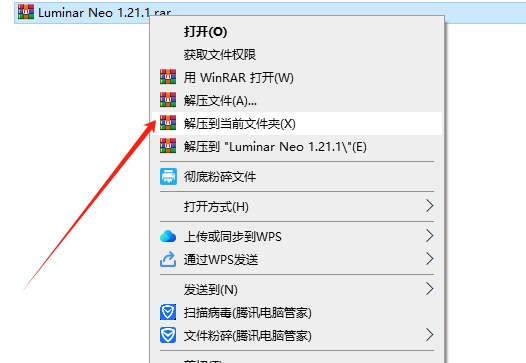
将软件安装包下载到电脑本地,使用解压工具解压打开
2记事本打开hosts文件
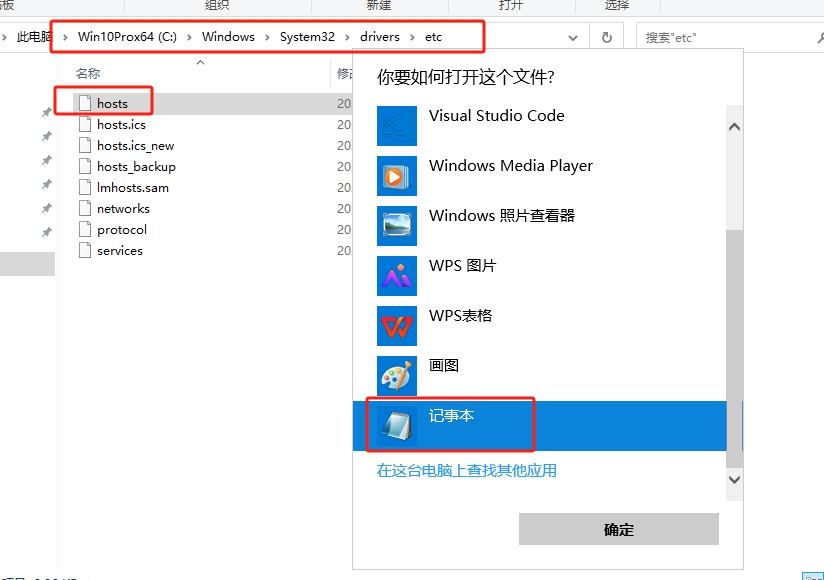
打开路径(C盘\Windows\System32\drivers\etc),选择hosts文件,鼠标右键点击“打开方式”-“记事本”
3复制文本内容
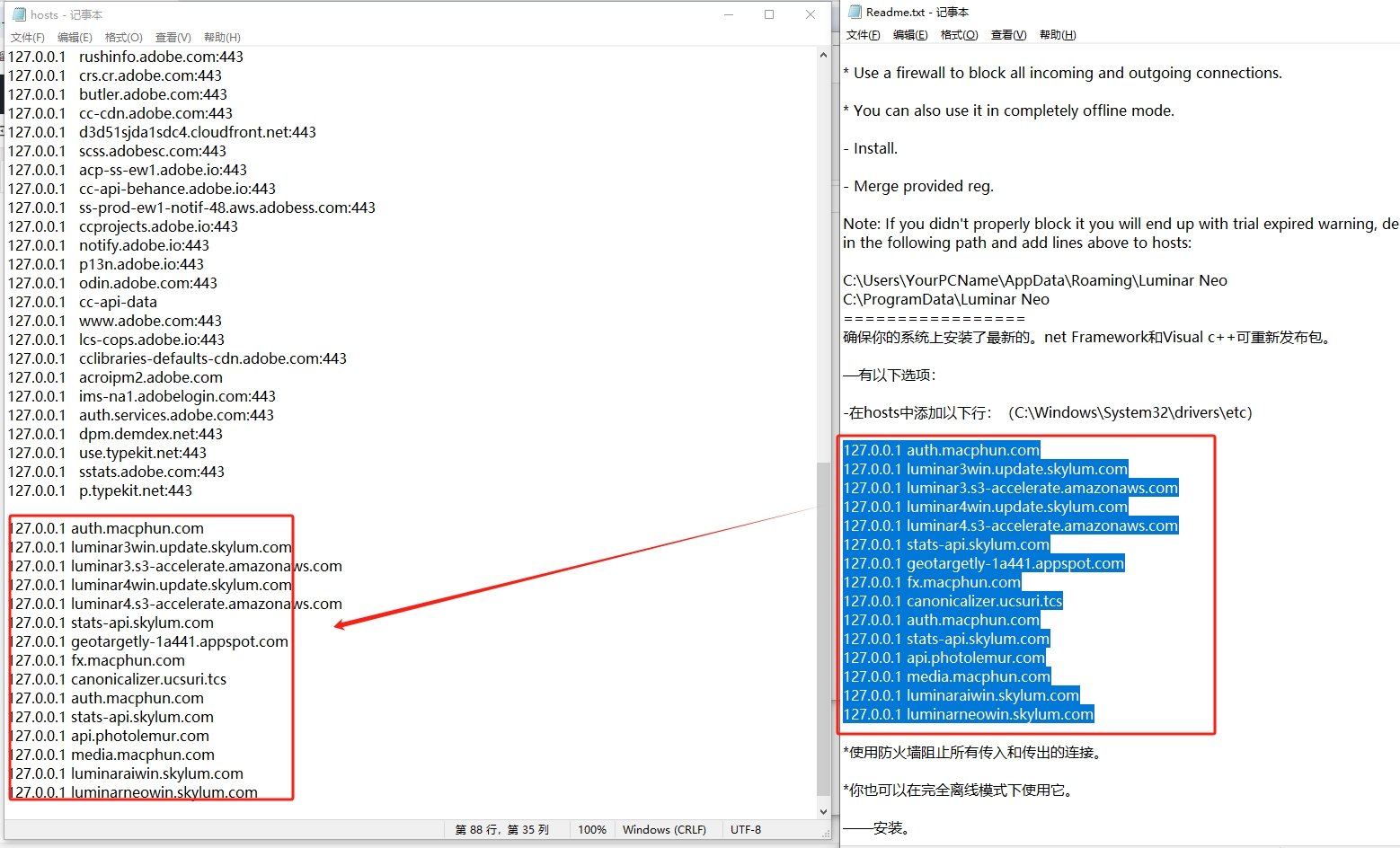
打开Readme.txt文本,将里面的一段内容复制到打开的hosts文本里面,然后保存
4软件安装程序运行
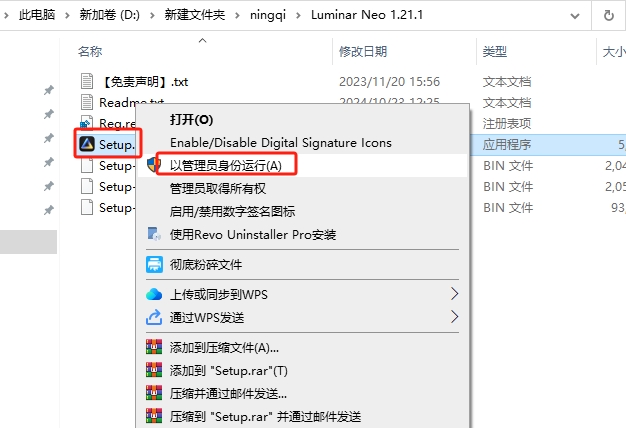
鼠标右键以管理员身份运行Setup.exe
5软件安装语言
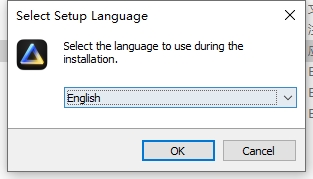
软件安装语言,默认点击OK
6软件安装位置
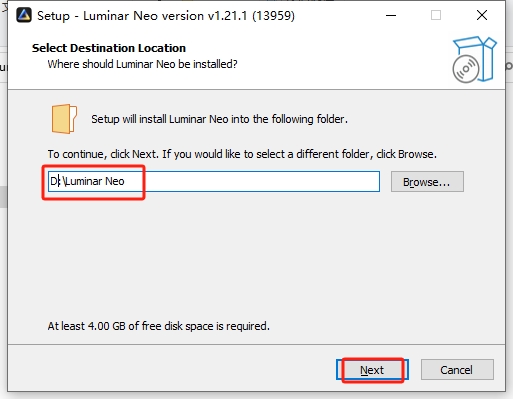
软件安装位置可以直接在路径上更改,注意:更改路径不能带中文或特殊符号,然后Next
7选择开始菜单
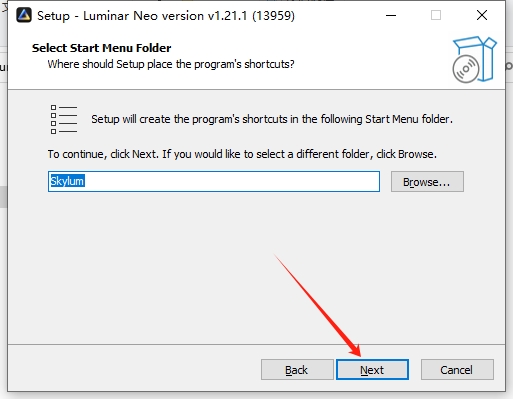
选择开始菜单,直接Next
8创建桌面快捷方式
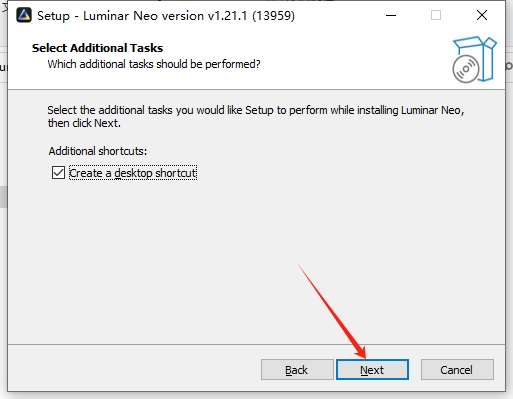
创建桌面快捷方式,直接Next
9准备安装
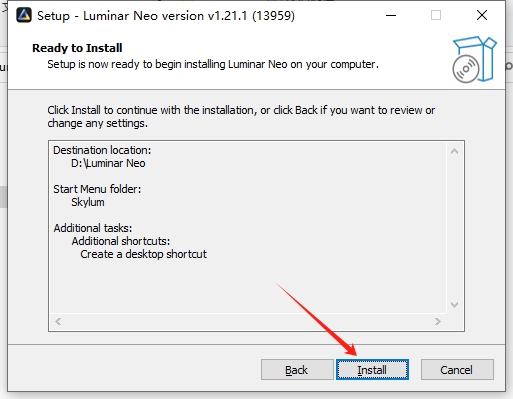
准备安装,点击Install
10正在安装中
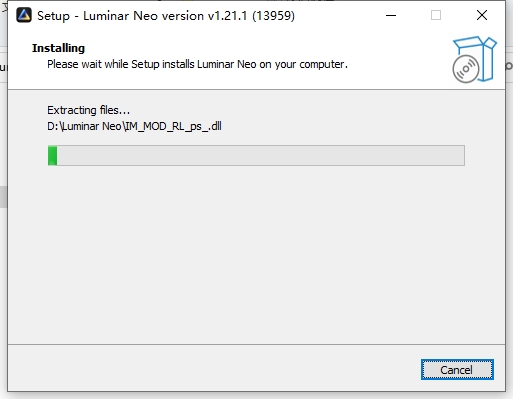
正在安装中,稍等
11安装成功
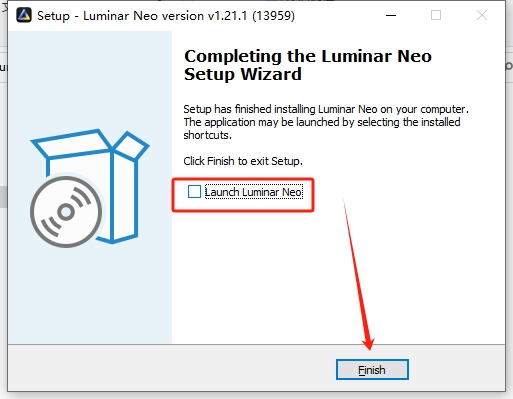
安装成功,取消勾选项,然后Finish
12双击运行Reg.reg
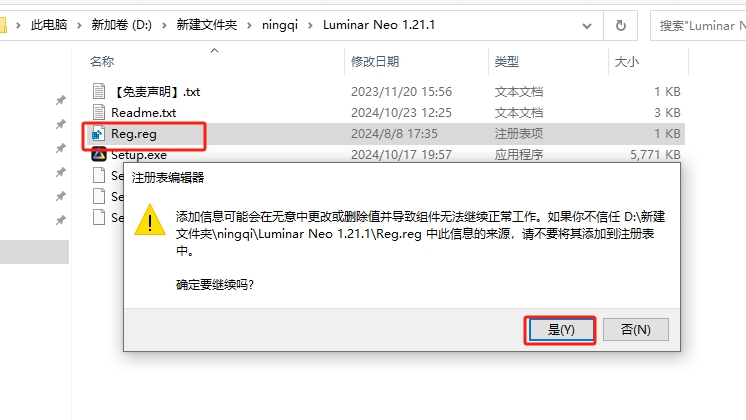
双击运行Reg.reg,弹出对话框,点击是
13成功添加到注册表
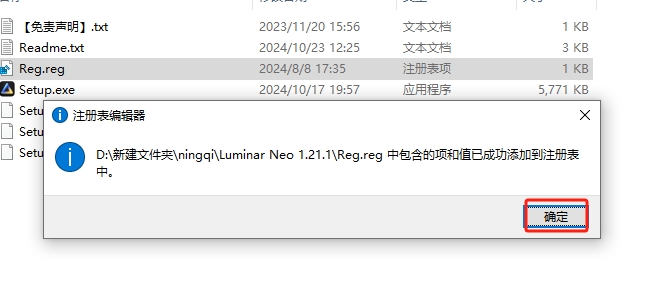
成功添加到注册表,点击确定
14打开软件
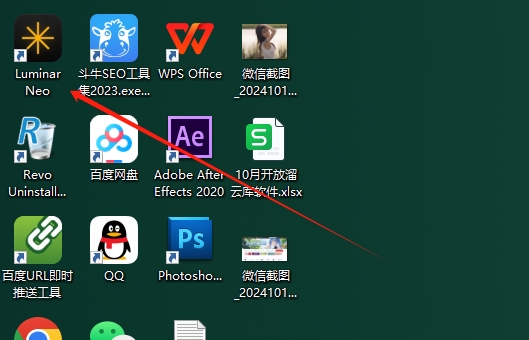
在电脑桌面找到软件打开
15进入软件开始界面
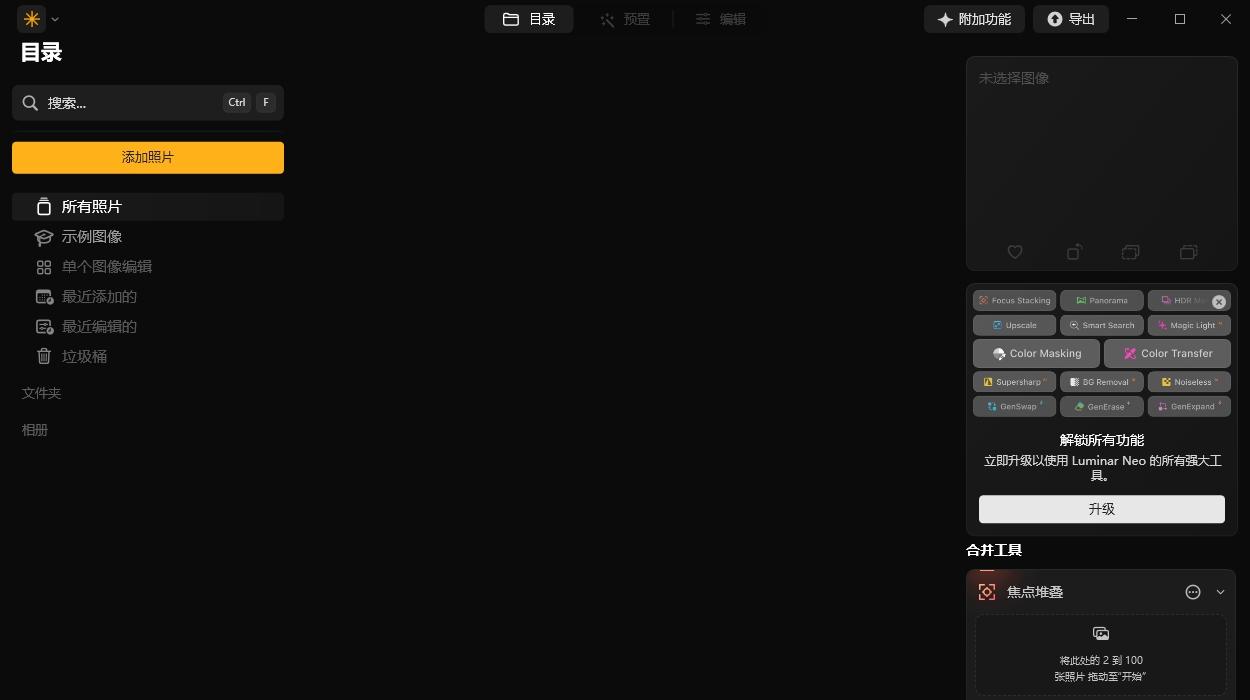
进入软件开始界面,此时可以添加照片
16软件主界面

软件主界面,此时就可以编辑处理照片啦
